Pouvoir accéder à son smartphone depuis son ordinateur, consulter ses notifications, transférer des fichiers ou même enregistrer son écran sans toucher à l’appareil : voilà ce que propose Mobizen, une application devenue incontournable pour les utilisateurs Android souhaitant simplifier leur quotidien numérique. Que l’on soit un geek averti ou un utilisateur occasionnel, cette solution mérite que l’on s’y attarde en détail.
En bref
- Mobizen permet de contrôler à distance un smartphone Android depuis un ordinateur pour gérer ses notifications, transférer des fichiers ou enregistrer l’écran.
- La configuration initiale nécessite l’installation de l’application sur le smartphone, la création d’un compte personnel et l’activation du débogage USB dans les options développeur.
- Le client PC de Mobizen facilite l’association des appareils via une connexion USB, offrant une latence réduite, ou via le réseau Wi-Fi.
- L’interface intuitive permet de manipuler le téléphone avec la souris et le clavier, offrant une expérience fluide pour naviguer dans les menus ou répondre à des messages.
- La fonction d’enregistrement d’écran intégrée est idéale pour réaliser des tutoriels ou capturer des sessions de jeu avec des options de personnalisation accrues en version premium.
- Le transfert de fichiers par glisser-déposer entre le mobile et le PC simplifie grandement le partage de documents, de photos et de vidéos au quotidien.
Télécharger et configurer l’application sur smartphone Android ou tablette
Installation du fichier depuis le store et création de compte
La première étape consiste à télécharger Mobizen directement depuis le Google Play Store sur votre smartphone Android ou votre tablette. L’opération est rapide et ne nécessite aucune manipulation technique complexe. Une fois l’application installée, il est nécessaire de créer un compte personnel pour pouvoir associer vos appareils entre eux. Ce compte sert de lien central entre votre mobile et votre ordinateur, garantissant une synchronisation fluide des données. La version gratuite de l’application offre déjà un ensemble de fonctionnalités appréciable, tandis que la version premium débloque des options plus avancées, notamment en matière de qualité d’enregistrement et de personnalisation de l’interface.
Il est important de noter que Mobizen est principalement conçu pour l’univers Android, même si des solutions similaires existent pour les appareils Apple. L’écosystème Android reste le terrain de jeu privilégié de cette application, ce qui explique en grande partie sa popularité auprès des utilisateurs de smartphones et de tablettes sous ce système.
Activation de la connexion USB et des autorisations d’affichage d’écran
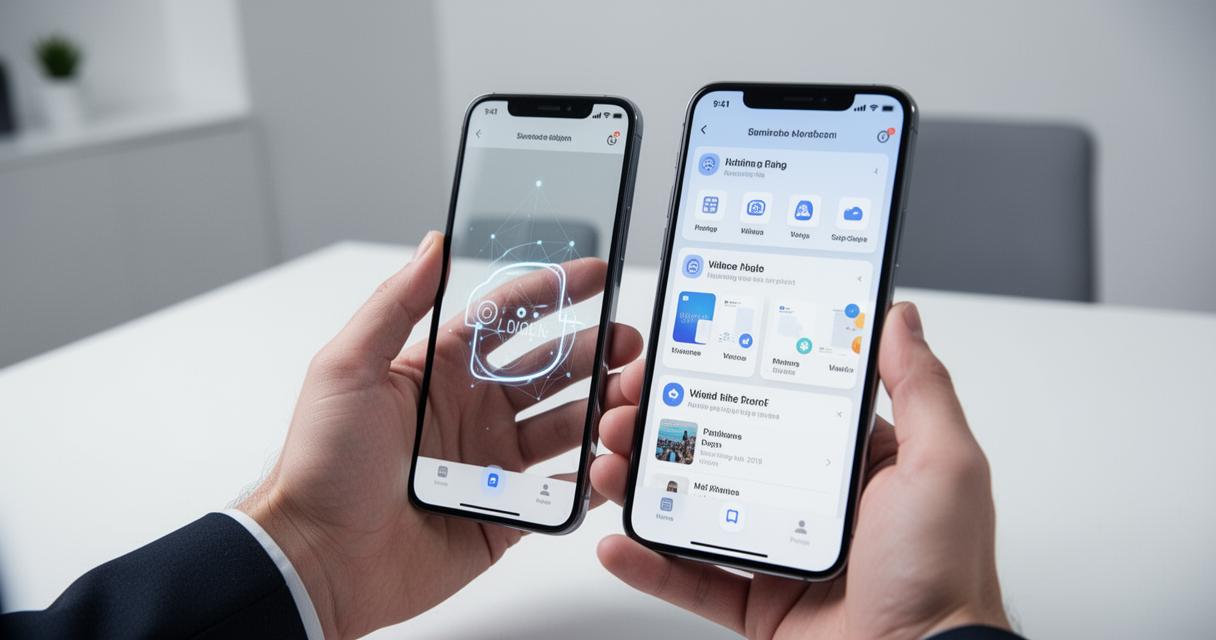
Une fois le compte créé, il faut activer certaines autorisations sur l’appareil mobile. L’activation du débogage USB est une étape clé : elle se trouve dans les options développeur du smartphone, accessibles en appuyant plusieurs fois sur le numéro de build dans les paramètres. Cette manipulation permet à Mobizen d’établir une connexion stable entre le mobile et le PC via le câble USB. L’application demande également l’autorisation d’afficher l’écran de l’appareil, ce qui est indispensable pour le contrôle à distance et la diffusion en temps réel. Ces étapes, bien que légèrement techniques, restent accessibles à tout utilisateur attentif.
Mettre en place le logiciel sur ordinateur Windows pour la gestion à distance
Téléchargement du client PC et association avec votre appareil mobile
Du côté de l’ordinateur, il convient d’installer le client Windows de Mobizen, disponible sur le site officiel de l’éditeur. Ce logiciel de bureau joue le rôle d’interface centrale pour la gestion à distance de votre mobile. Une fois installé, le programme vous invite à vous connecter avec le même compte que celui créé sur le smartphone. L’association entre les deux appareils s’effectue alors automatiquement, que ce soit via USB pour une connexion plus stable ou via le réseau Wi-Fi pour plus de liberté de mouvement. La connexion USB présente l’avantage d’une latence réduite, ce qui se révèle particulièrement appréciable lors de la diffusion en temps réel de l’écran.
Prise en main de l’interface intuitive pour afficher votre smartphone
L’interface de Mobizen sur ordinateur est pensée pour être intuitive et accessible, même pour les utilisateurs peu familiers avec ce type d’outil. L’écran du smartphone s’affiche dans une fenêtre redimensionnable sur le bureau Windows, avec des commandes tactiles simulées par la souris. On peut ainsi naviguer dans les menus, lancer des applications, répondre à des messages ou parcourir la galerie photo sans jamais décrocher son téléphone. Cette expérience utilisateur soignée tranche avec d’autres solutions plus austères, et contribue grandement à la popularité de Mobizen auprès d’un public large, aussi bien pour un usage professionnel que personnel.
Profiter des fonctionnalités avancées et du transfert de fichiers
Diffusion en temps réel et options de screen recorder pour vos captures
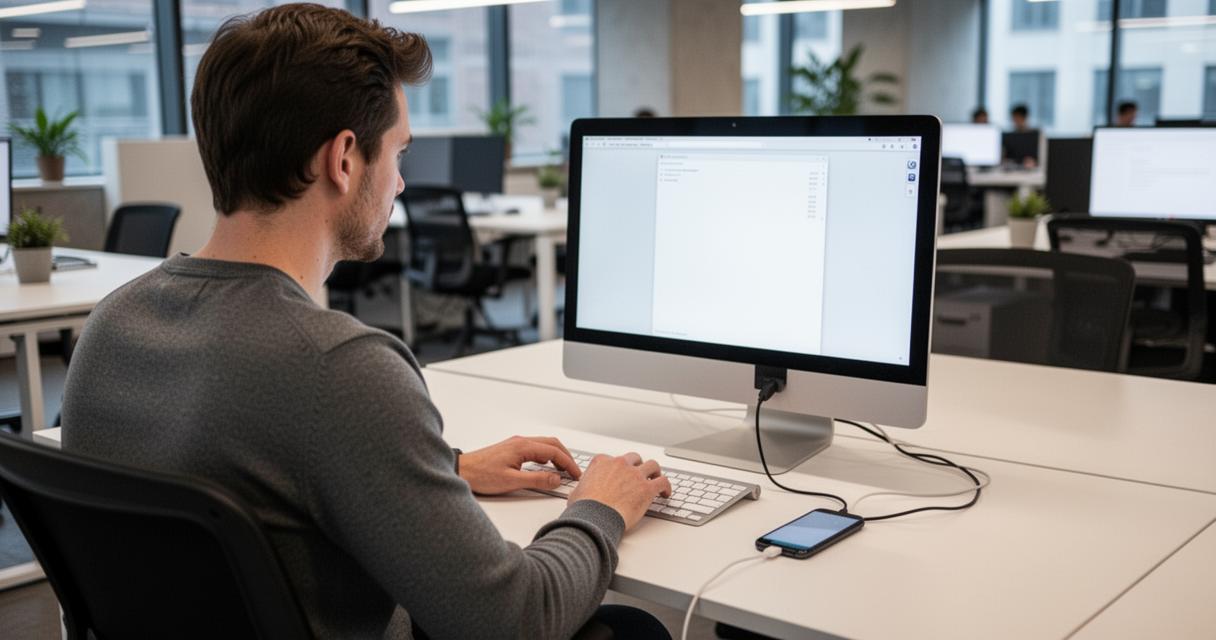
Parmi les atouts les plus appréciés de Mobizen figure le screen recorder, c’est-à-dire la possibilité d’enregistrer en vidéo ce qui se passe sur l’écran du mobile directement depuis l’ordinateur. Cette fonctionnalité s’avère précieuse pour créer des tutoriels, documenter un bug ou simplement conserver une trace d’une session de jeu. La diffusion en temps réel permet quant à elle de partager l’écran du smartphone avec d’autres personnes, ce qui ouvre des usages collaboratifs intéressants. Les captures peuvent être sauvegardées localement sur le PC dans les formats courants, offrant ainsi une grande souplesse d’utilisation.
La version premium de l’application propose des options avancées pour l’enregistrement, comme la suppression du filigrane présent dans la version gratuite ou encore la possibilité d’ajuster la résolution et la qualité des captures vidéo. Pour les utilisateurs souhaitant une expérience professionnelle et soignée, ce passage à la version payante peut représenter un investissement pertinent.
Partage rapide des données et gestion des applications à distance
Le transfert de fichiers entre le smartphone et l’ordinateur constitue l’une des fonctions les plus pratiques de Mobizen. Qu’il s’agisse de photos, de documents, de vidéos ou d’autres types de données, le glisser-déposer depuis l’interface Windows vers le mobile est rendu simple et rapide. Cette fonctionnalité évite le recours à des solutions tierces ou à la messagerie pour s’envoyer des fichiers à soi-même, une pratique pourtant encore très courante. La gestion des applications installées sur le smartphone est également possible depuis le PC : on peut consulter la liste des applis, les lancer à distance ou surveiller leur activité.
Mobizen s’adresse autant aux utilisateurs geek à la recherche d’un contrôle total de leurs appareils qu’aux personnes souhaitant simplement accéder à leur mobile plus facilement depuis leur poste de travail. La solution bénéficie d’une communauté active et d’une évolution régulière de ses fonctionnalités, ce qui en fait un choix solide pour quiconque cherche à optimiser son expérience entre mobile et ordinateur. Que l’on soit sur Android, que l’on travaille sous Windows ou que l’on explore simplement les possibilités du contrôle à distance, Mobizen représente aujourd’hui une des réponses les plus complètes et les plus accessibles du marché.